09. 웹 서버 구축
09.3 DB와 사용자 계정 생성
09.3.1 DB 생성
웹 사이트 구축을 위해 사용할 DB를 생성한다.
sumin@sumin-VMware-Virtual-Platform:~$ sudo mysql -u root -p
[sudo] sumin 암호:
Enter password:
...
(중략)
...
mysql>
-> 사용자 계정을 생성하기 위해 root 계정으로 암호를 입력하여 MySQL 서버에 접속한다. 여기에서 root 계정은 리눅스의 root 계정을 의미하는 것이 아니라 MySQL 서버의 root 계정을 의미한다.
mysql> create database xe_db;
Query OK, 1 row affected (0.11 sec)

mysql>
-> create 명령어로 xe_db 데이터베이스를 생성한다.
mysql> show databases;
+--------------------+
| Database           |
+--------------------+
| information_schema |
| mysql              |
| performance_schema |
| sys                |
| xe_db              |
+--------------------+
5 rows in set (0.17 sec)

mysql>
-> show 명령어로 생성된 데이터베이스 목록을 출력하면 xe_db 데이터베이스가 존재하는 것을 확인할 수 있다.
09.3.2 사용자 계정 생성
웹 사이트 구축을 위해 XE에서 사용할 xe_user 사용자 계정을 생성한다.
mysql> create user xe_user@localhost identified by '123456';
Query OK, 0 rows affected (0.11 sec)

mysql> grant all on xe_db.* to xe_user@localhost;
Query OK, 0 rows affected (0.01 sec)

mysql>
-> create 명령어로 xe_user 계정을 생성한다. 암호는 123456으로 설정한다.
-> xe_user 계정에게 새로 생성한 데이터 베이스를 이용할 수 있는 권한을 부여한다.
mysql> flush privileges;
Query OK, 0 rows affected (0.03 sec)

mysql> exit
Bye
sumin@sumin-VMware-Virtual-Platform:~$
-> 설정한 내용이 DBMS에 적용되도록 flush privileges; 명령어를 수행한다.
-> exit 명령어로 MySQL 서버의 접속을 종료한다.
09.3.3 사용자 계정 접속
앞에서 생성한 xe_user 계정으로 MySQL 서버에 접속한다.
sumin@sumin-VMware-Virtual-Platform:~$ sudo mysql -u xe_user -p
Enter password:
...
(중략)
...
mysql>
-> xe_user 계정으로 암호 123456을 입력하여 MySQL 서버에 접속한다.
mysql> show databases;
+--------------------+
| Database           |
+--------------------+
| information_schema |
| performance_schema |
| xe_db              |
+--------------------+
3 rows in set (0.02 sec)

mysql> exit
Bye
sumin@sumin-VMware-Virtual-Platform:~$
-> show 명령어로 데이터베이스 목록을 출력하여 xe_db 데이터베이스가 존재하는지 확인한다.
-> xe_user 계정으로 MySQL 서버에 접속하여 xe_db가 존재하는 것을 확인했으므로 exit 명령어로 MySQL 서버의 접속을 종료한다.
09.4 XE 활용 웹 사이트 구축
09.4.1 XE 다운로드 및 압축해제
웹 사이트 구축은 우분투의 Firefox에서 XE를 다운로드 후 압축을 해제한 다음 퍼미션을 설정하는 순서로 진행한다. Firefox 웹 브라우저에서 XE Core 프로그램을 찾기가 어렵다면 검색창에서 XE Core를 입력한 다음 키워드 검색을 수행하면 쉽게 찾을 수 있다.
웹 서버에서 XE가 동작하도록 관련 패키지를 설치한다.
sumin@sumin-VMware-Virtual-Platform:~$ sudo apt-get -y install php php-gd php-xml php-mysql
패키지 목록을 읽는 중입니다... 완료
의존성 트리를 만드는 중입니다... 완료
...
(중략)
...
Processing triggers for libapache2-mod-php8.3 (8.3.6-0ubuntu0.24.04.8) ...
Processing triggers for php8.3-cli (8.3.6-0ubuntu0.24.04.8) ...
-> 웹 서버에서 XE가 동작하기 위해 php, php-gd, php-xml, php-mysql 패키지를 한꺼번에 모두 설치한다.
sumin@sumin-VMware-Virtual-Platform:~$ sudo systemctl restart apache2-> systemctl 명령어로 아파치 웹 서버를 다시 구동한다.
XE Core 프로그램에 대한 다운로드를 수행한다.
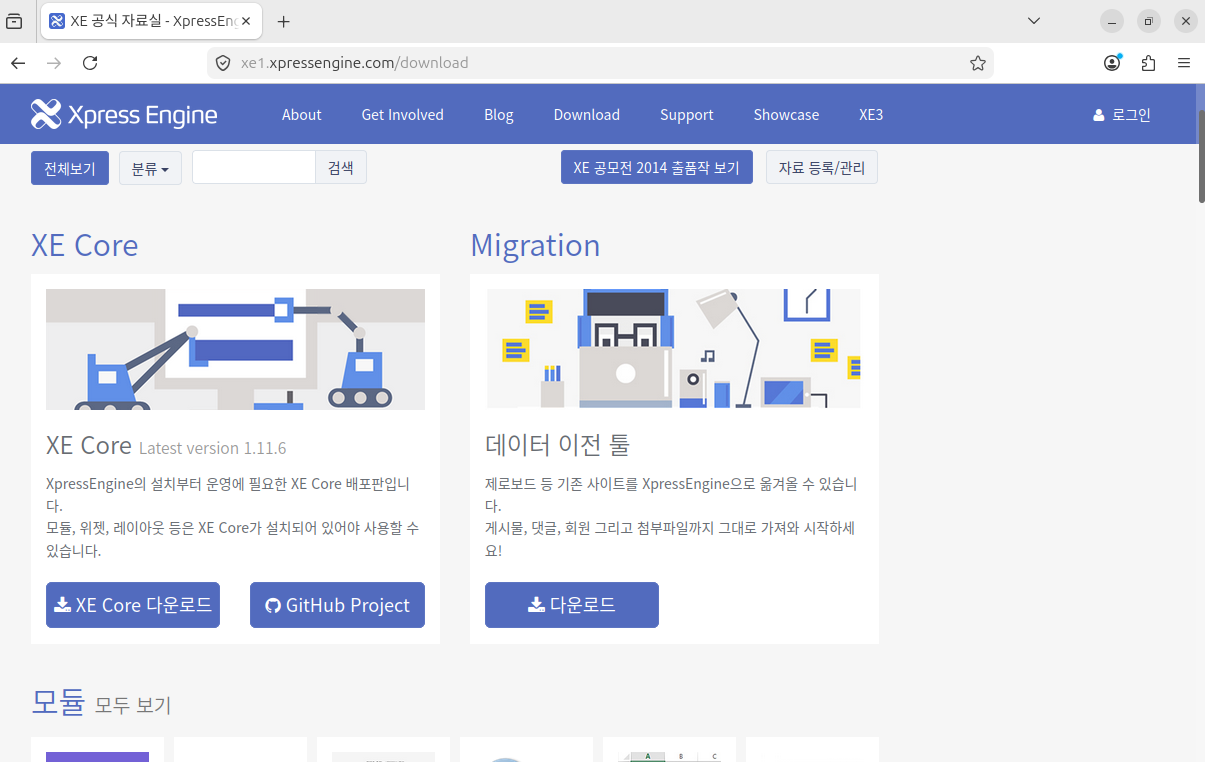
-> Firefox 웹 브라우저에서 http://www.xpressengine.com/download 사이트에 접속한다.
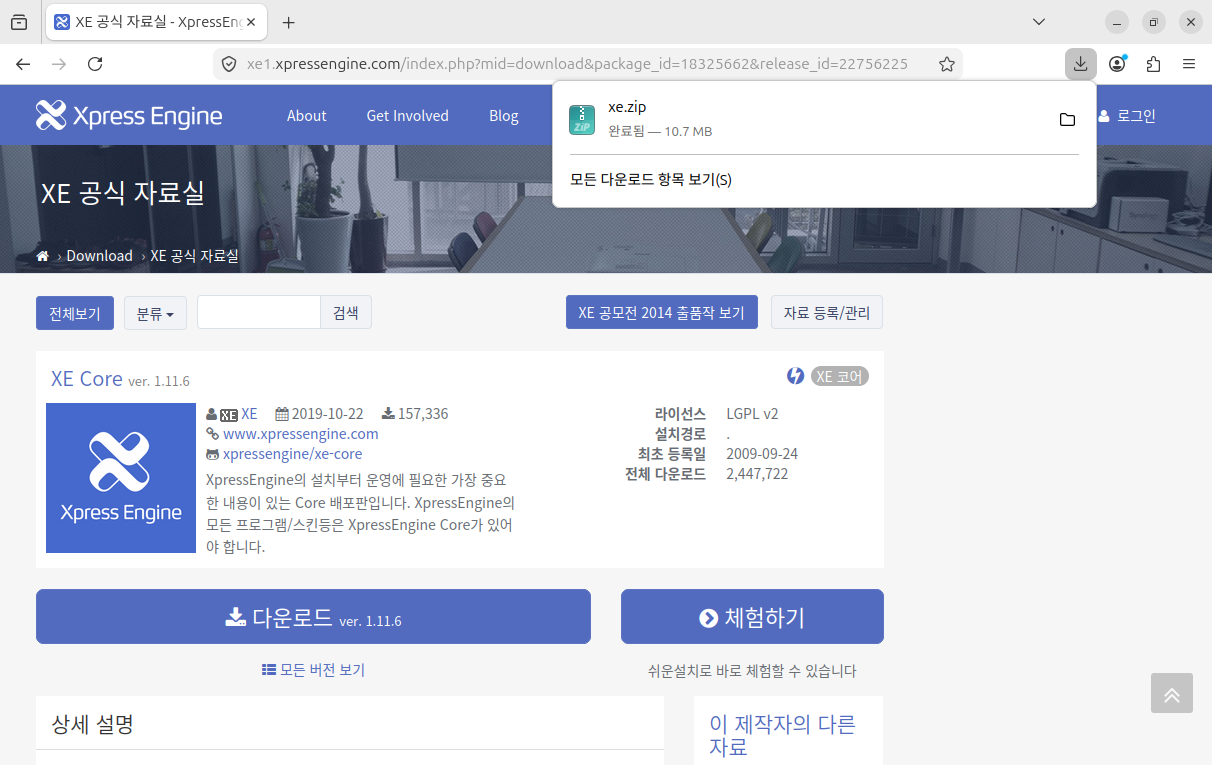
-> [XE Core 다운로드]로 들어가서 [다운로드]를 누른다.
-> 다운로드한 파일은 '/root/다운로드/' 디렉터리에 저장된다.
-> 다운로드 완료 후에도 Firefox 웹 브라우저는 닫지 말고 최소화해 둔다.
sumin@sumin-VMware-Virtual-Platform:~$ ls 다운로드
code_1.104.2-1758714318_amd64.deb  xe  xe.zip
-> ls 명령어로 xe.zip 파일이 [다운로드] 디렉터리에 존재하는지 확인한다.
다운로드한 xe.zip 파일의 압축을 해제한다.
sumin@sumin-VMware-Virtual-Platform:~$ cd 다운로드
sumin@sumin-VMware-Virtual-Platform:~/다운로드$ sudo mv xe.zip /var/www/html
sumin@sumin-VMware-Virtual-Platform:~/다운로드$ cd /var/www/html
sumin@sumin-VMware-Virtual-Platform:/var/www/html$ ls
index.html               wp-admin              wp-login.php
index.nginx-debian.html  wp-blog-header.php    wp-mail.php
index.php                wp-comments-post.php  wp-settings.php
info.php                 wp-config-sample.php  wp-signup.php
latest.zip               wp-content            wp-trackback.php
license.txt              wp-cron.php           xe.zip
readme.html              wp-includes           xmlrpc.php
wordpress                wp-links-opml.php
wp-activate.php          wp-load.php
-> 다운로드 디렉터리로 이동 후 mv 명령어로 xe.zip 파일을 /var/www/html 디렉터리로 옮긴다.
-> cd 명령어로 /var/www/html 디렉터리로 이동한 다음 xe.zip 파일이 존재하는지 확인한다.
sumin@sumin-VMware-Virtual-Platform:/var/www/html$ sudo apt install unzip
패키지 목록을 읽는 중입니다... 완료
의존성 트리를 만드는 중입니다... 완료
상태 정보를 읽는 중입니다... 완료
패키지 unzip는 이미 최신 버전입니다 (6.0-28ubuntu4.1).
0개 업그레이드, 0개 새로 설치, 0개 제거 및 51개 업그레이드 안 함.
sumin@sumin-VMware-Virtual-Platform:/var/www/html$ sudo unzip xe.zip
Archive:  xe.zip
   creating: xe/
   creating: xe/modules/
...
(중략)
...
-> unzip 패키지가 설치되어 있지 않으므로 apt 명령어로 unzip 패키지를 설치 후 sudo unzip 명령어로 xe.zip 압축 파일을 해제한다.
sumin@sumin-VMware-Virtual-Platform:/var/www/html$ ls
index.html               wp-admin              wp-login.php
index.nginx-debian.html  wp-blog-header.php    wp-mail.php
index.php                wp-comments-post.php  wp-settings.php
info.php                 wp-config-sample.php  wp-signup.php
latest.zip               wp-content            wp-trackback.php
license.txt              wp-cron.php           xe
readme.html              wp-includes           xe.zip
wordpress                wp-links-opml.php     xmlrpc.php
wp-activate.php          wp-load.php
-> ls 명령어로 현재 디렉터리에 xe 디렉터리가 새롭게 생성되어 존재하는 것을 확인한다.
sumin@sumin-VMware-Virtual-Platform:/var/www/html$ cd ~
sumin@sumin-VMware-Virtual-Platform:~$
-> 틸드 (~)를 사용하여 디렉터리의 위치를 이동한다.
09.4.2 퍼미션 설정
퍼미션 (Permission)이란 사용자가 파일이나 디렉터리를 읽기, 쓰기, 실행할 수 있는 자격 또는 접근 권한을 허가하는 것
리눅스에서는 기본적으로 웹 서비스를 제공하기 위해 /var/www 디렉터리를 이용한다. 이 디렉터리의 권한을 707로 변경해 줘야만 업로드와 다운로드가 가능해진다.
sumin@sumin-VMware-Virtual-Platform:~$ sudo chmod 707 /var/www/html/xe
sumin@sumin-VMware-Virtual-Platform:~$ ls -l /var/www/html
합계 39132
...
(중략)
...
drwx---rwx 13 root     root         4096 10월 22  2019 xe
-rw-rw-r--  1 sumin    sumin    11240720  5월 15 20:16 xe.zip
-> chmod 명령어로 /var/www/html/xe 디렉터리를 외부에서 접근할 수 있도록 허용하기 위해 권한을 707로 변경한다.
-> ls 명령어로 변경된 xe 디렉터리의 권한을 확인한다.
sumin@sumin-VMware-Virtual-Platform:~$ ls /var/www/html/xe/modules
...
(중략)
...
board         editor         krzip               module   seo    widget
-> XE 홈 디렉터리인 /var/www/html/xe/modules 디렉터리로 이동하여 게시판 용도에 사용되는 board 디렉터리가 존재하는지 확인한다.
09.4.3 XE 프로그램 설치
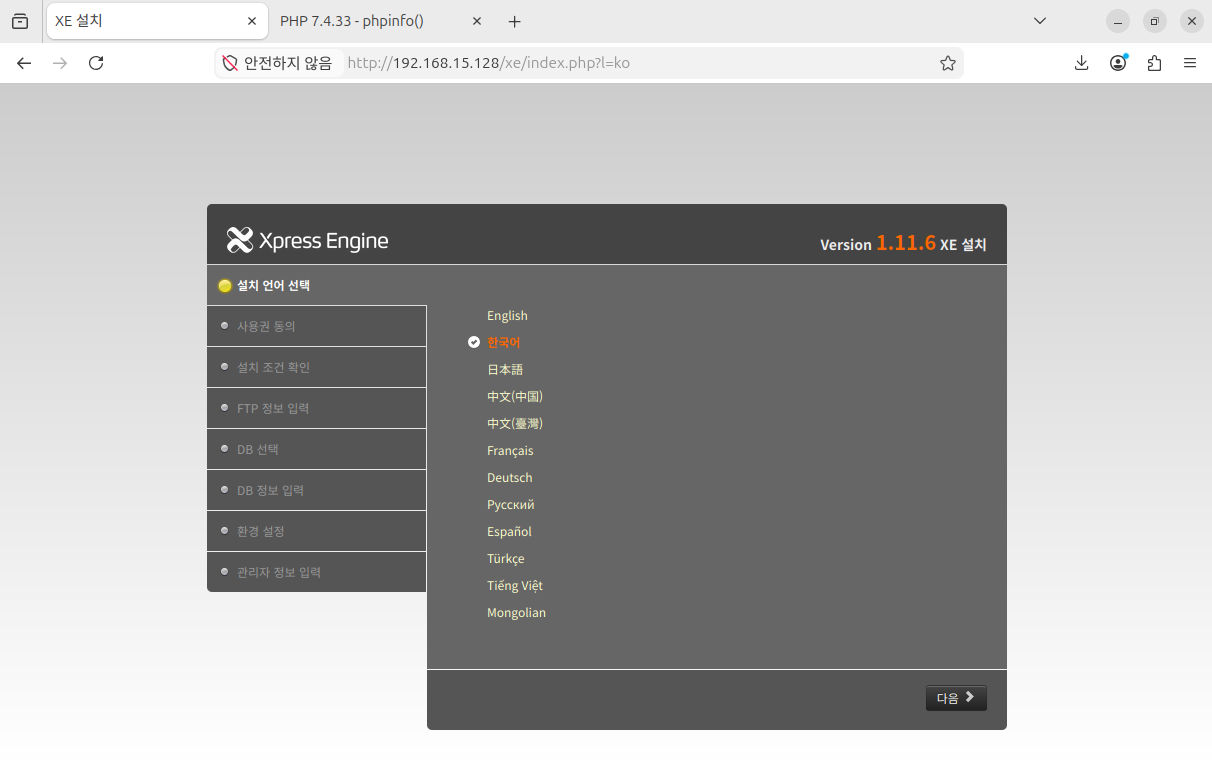
-> Firefox 웹 브라우저에서 http://192.168.15.128/xe (각자 IP 주소를 사용)로 접속하여 나타난 [설치 언어 선택] 화면에서 '한국어'를 선택하고 <다음>을 누른다.
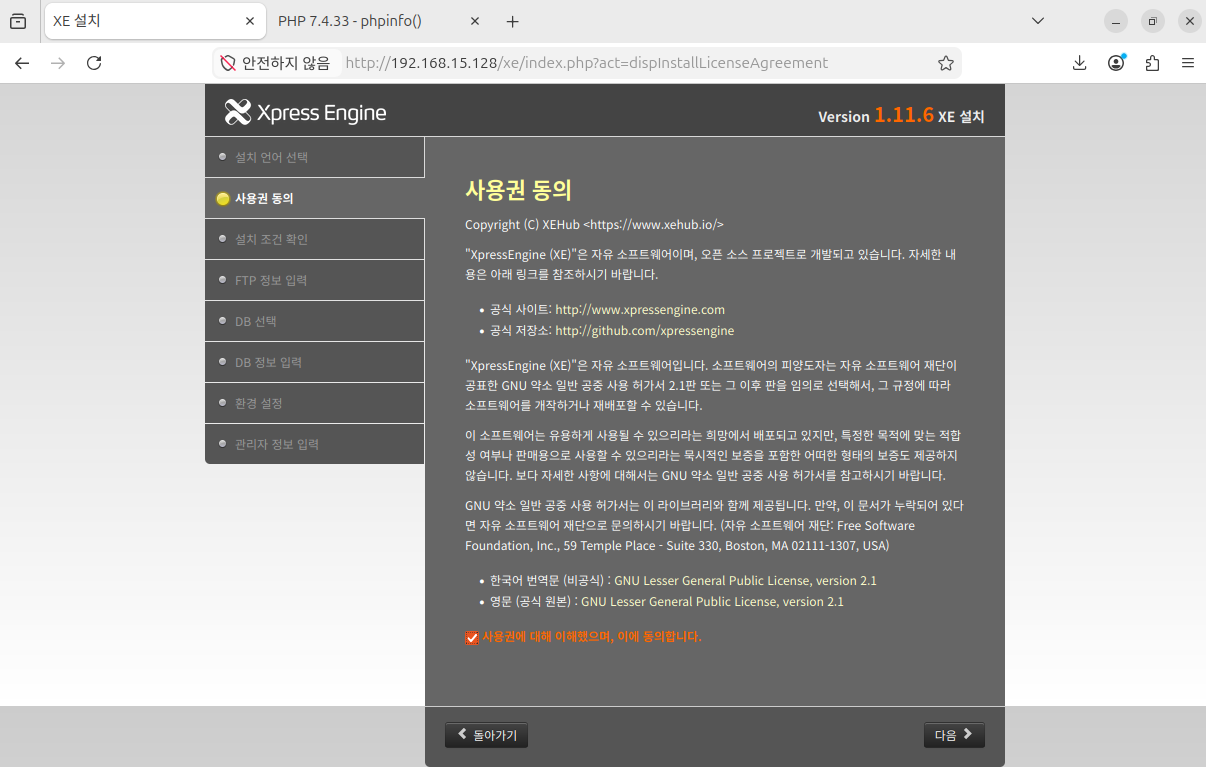
-> 사용권에 대해 읽어본 다음 맨 아래쪽에 있는 동의란에 체크 후 <다음>을 누른다.
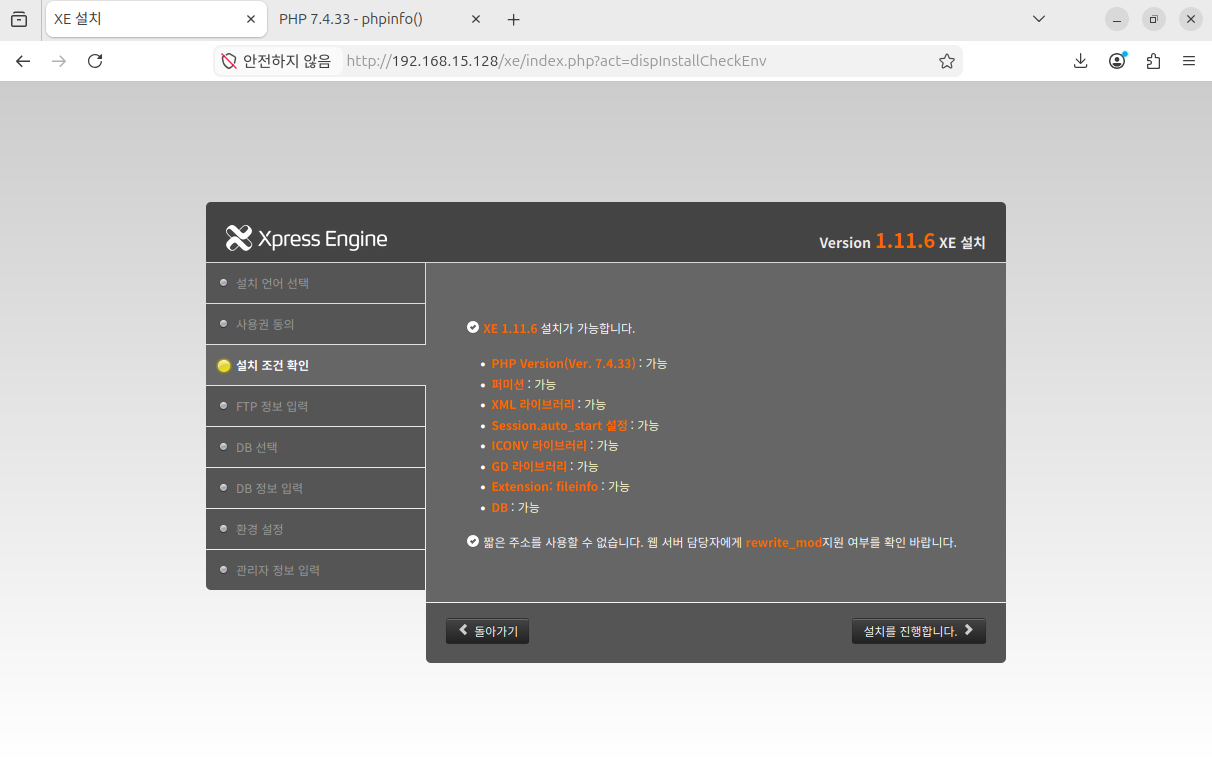
-> <설치를 진행합니다>를 누른다.

-> mysql 데이터베이스를 선택하고 <다음>을 클릭한다.
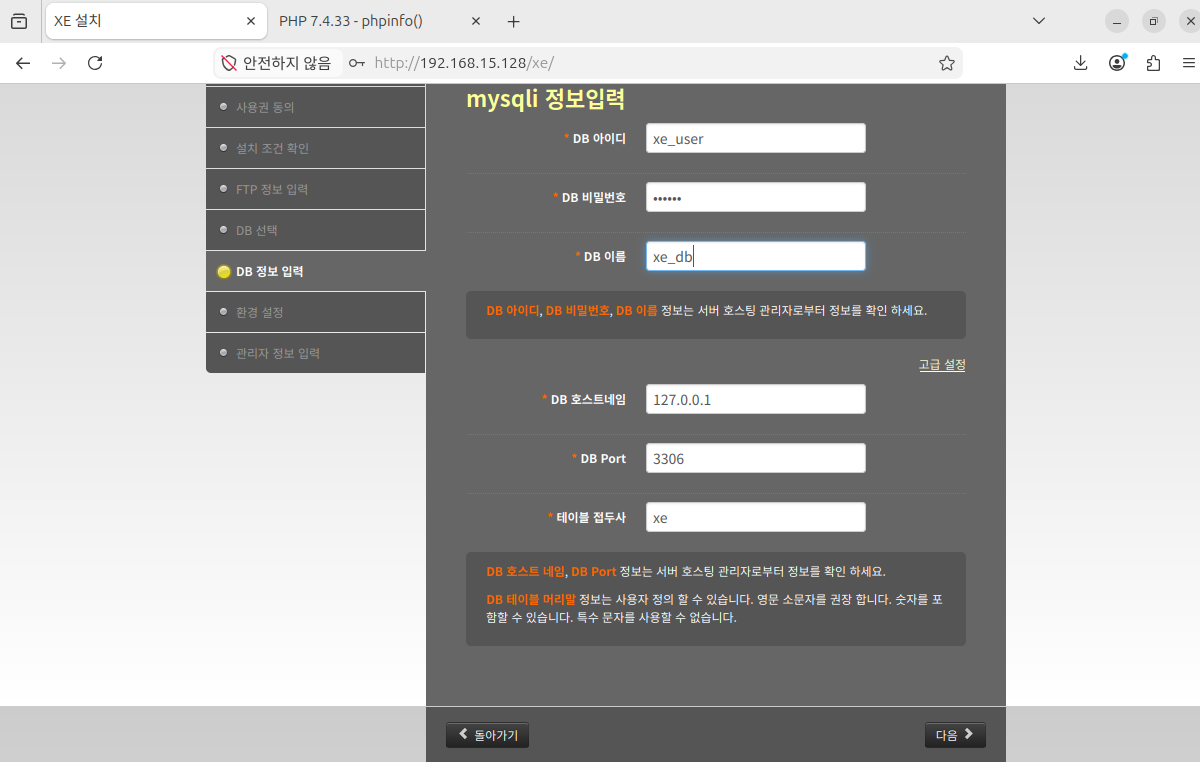
-> DB 아이디에는 xe_user, DB 비밀번호는 123456, DB 이름은 xe_db를 각각 입력한다. 다른 항목은 기본값 그대로 두고 <다음>을 클릭한다.

-> 서버는 [GMT +09:00] Korea Standard Time, Japan Standard Time을 선택하여 시각을 설정한다.
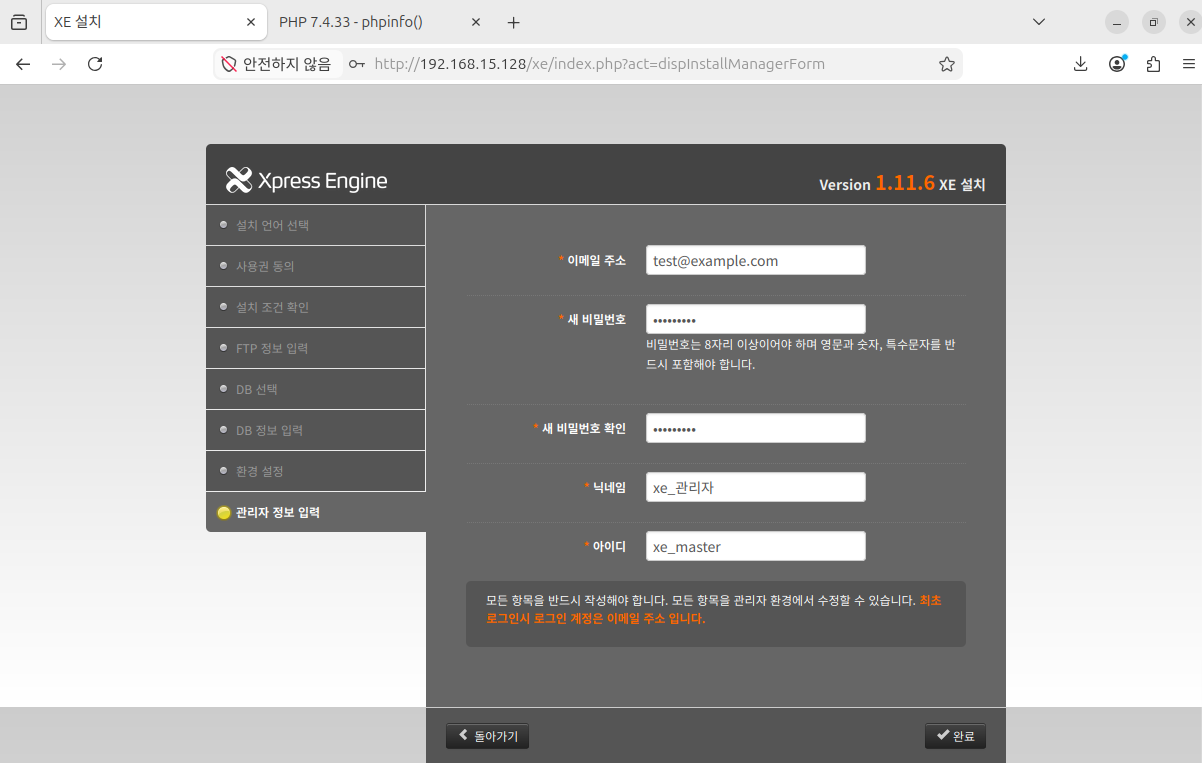
-> [관리자 정보 입력]에서 가장 중요한 정보는 이메일 주소와 비밀번호다. 앞으로 XE 관리자로 로그인할 때 사용하기 때문에 반드시 기억해 두어야 한다. 이메일 주소는 실제 계정 주소가 아니어도 상관없다.
-> 이메일 주소 : test@example.com, 비밀번호 : test1234!
09.4.4 웹 사이트 구축 및 관리
XE 프로그램 설치가 완료되었으므로 본격적인 웹 사이트 구축과 관리 방법에 대해 살펴보겠다. XE가 제공하는 인터페이스를 선택하는 것만으로도 쉽게 웹 사이트를 구축할 수 있으므로 관리 또한 편리하게 수행할 수 있다.
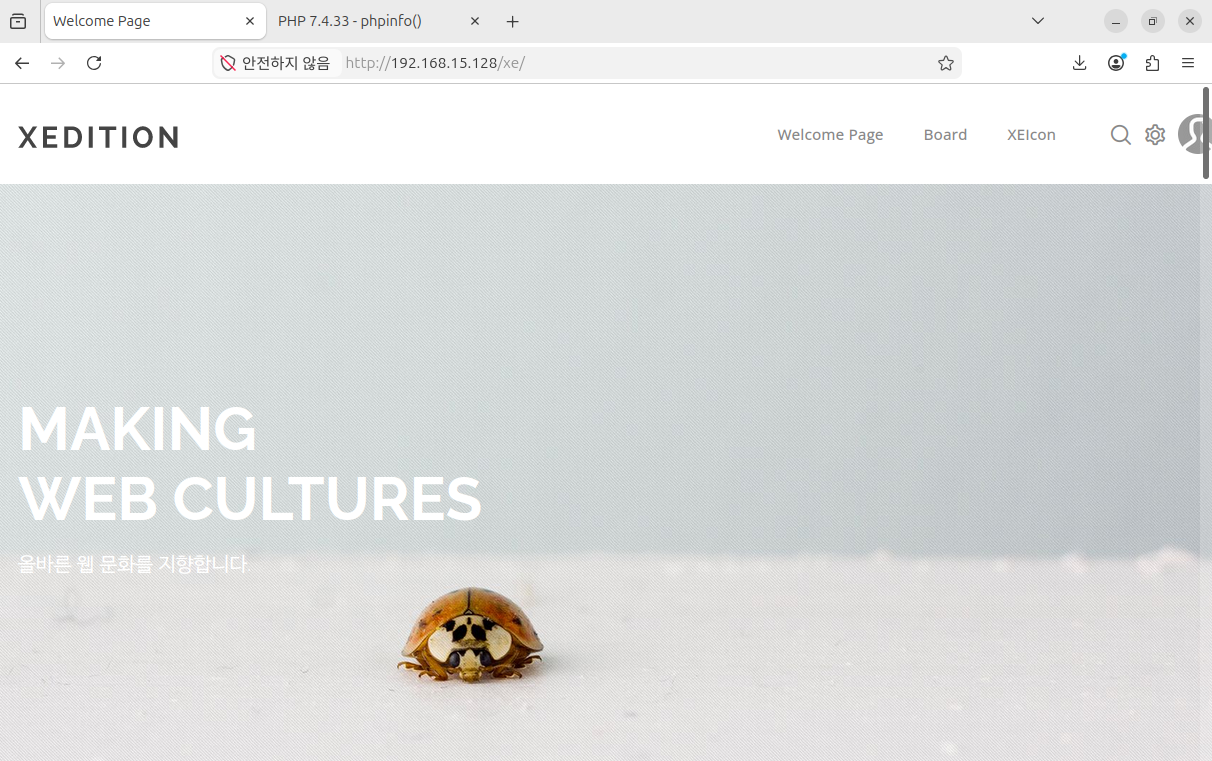
-> Firefox 웹 브라우저에서 XE 초기화면이 나타나면 화면을 스크롤하여 아래로 이동한다.

-> 아래쪽으로 이동하면 다양하게 변경할 수 있는 여러 개의 항목들이 존재한다. 이 중에서 본인의 취향에 맞는 웹 사이트 메뉴를 설정할 수 있다. 웹 사이트의 제목을 설정하기 위해 '사이트 제목 바꾸기'를 선택한다.

-> 웹 사이트 제목을 입력 후 하단으로 이동하여 <저장>을 누른다.
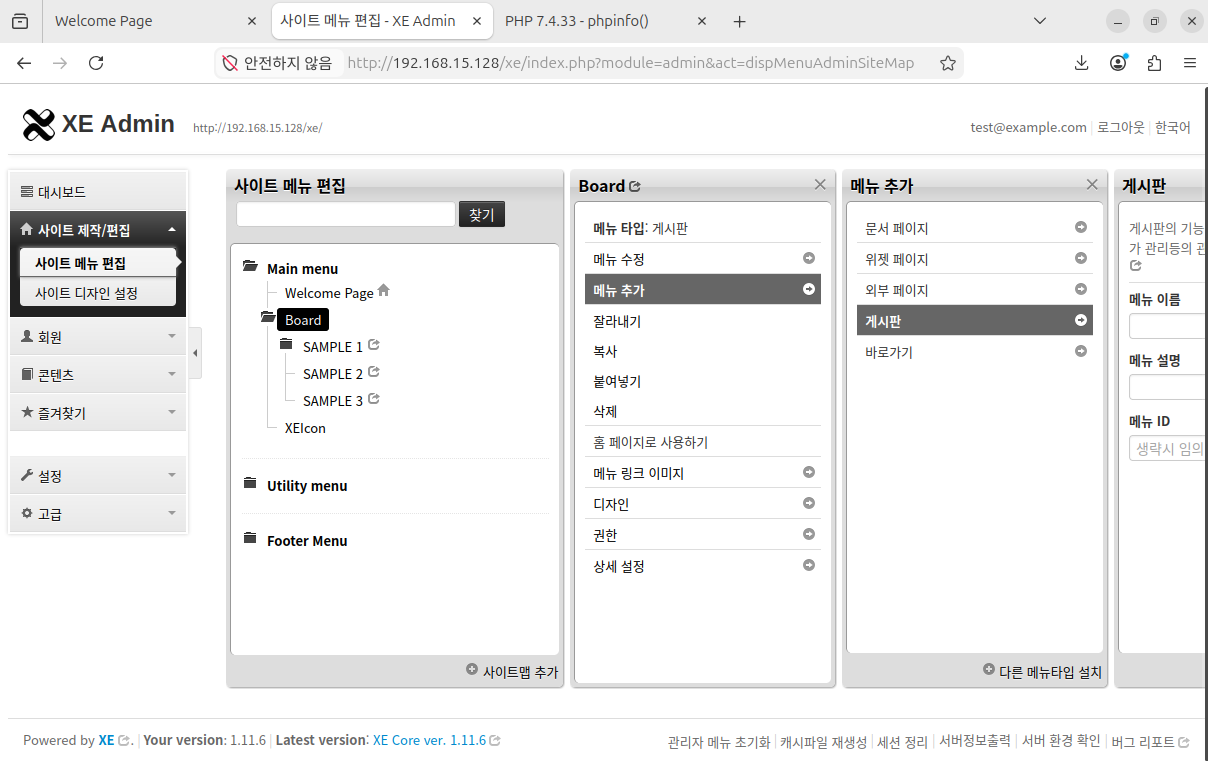

-> 왼쪽에 위치한 [사이트 제작/편집]을 누르면 사이트 메뉴를 편집할 수 있는 하위 메뉴가 나타난다. [사이트 메뉴 편집] - [Board] - [메뉴 추가] - [게시판]을 선택하여 '우분투 공지사항'을 입력 후 하단에 위치한 <확인>을 누르면 사이트 메뉴 편집에 보드가 추가된다.
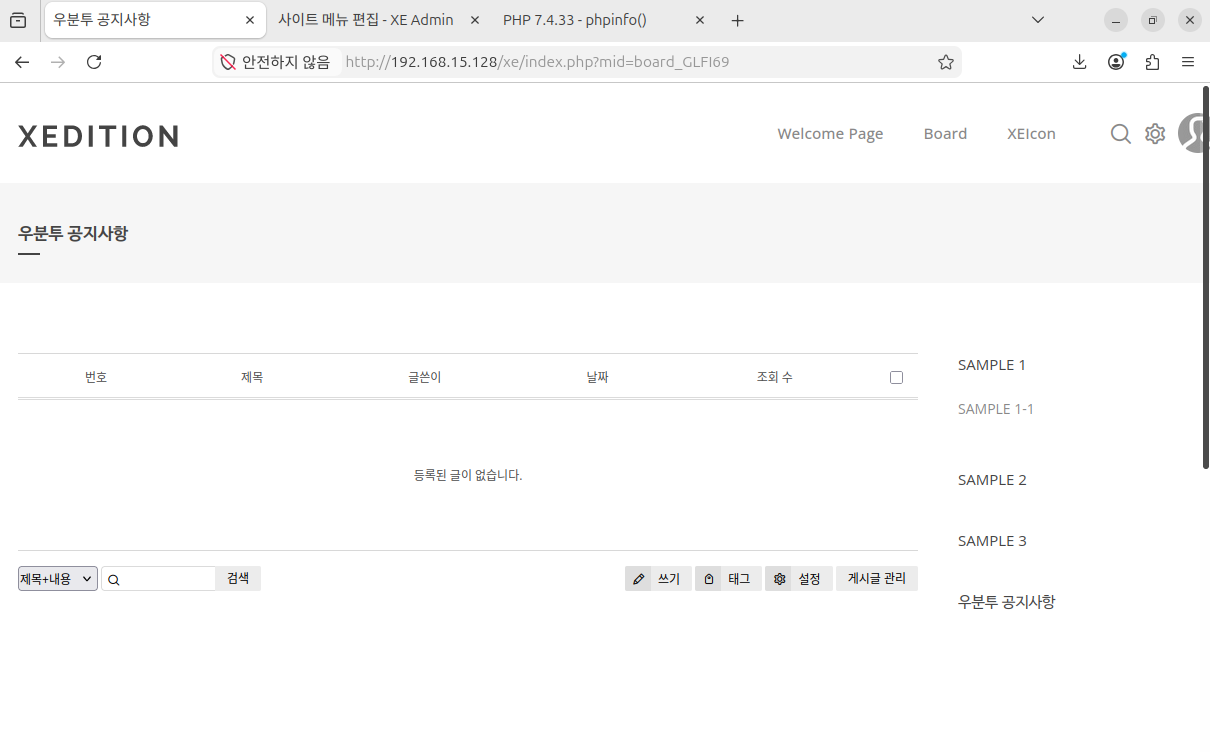
-> 사이트 디자인은 본인 취향에 맞도록 설정하고 Firefox 웹 브라우저에서 http://192.168.15.128/xe (각자 IP 주소를 사용)로 접속한다. 상단 메뉴에서 [Board] - [우분투 공지사항]을 선택한 후 <쓰기>를 누르면 게시판에 글을 쓸 수 있다.

-> XE 웹 사이트에 다시 접속하려면 설치 과정에서 입력했던 메일 주소와 비밀번호를 입력하면 된다.

-> 로그인이 성공하면 XE 웹 사이트의 디자인과 구성요소를 변경할 수 있다.
'Study > 리눅스' 카테고리의 다른 글
| 웹 서버 구축 실습 (0) | 2026.05.15 |
|---|---|
| 데이터베이스 서버 구축 실습 (1) | 2026.04.10 |
| 데이터베이스 서버 구축 개념 정리 (0) | 2026.04.10 |
| 네트워크와 인터페이스 개념 정리 (1) | 2026.04.09 |
| 시그널 개념 정리 (0) | 2026.04.05 |